샤론의 잡다한 생산성 이야기 ①
안녕하세요!
티스토리 블로그 리퍼샵 보물섬, 운영자 샤론입니다.
지난번에 인사드리고 나서 또 이렇게 새로운 글로 찾아왔습니다.
그때 올렸던 글도 많은 관심 주셔서 감사드려요. 💖
오늘은 지난번 글을 간단히 다시 소개해 드리고,
[생산성] - 파란색 LED 만들기가 불가능했던 이유와 세상을 바꾼 한 엔지니어의 도전
파란색 LED 만들기가 불가능했던 이유와 세상을 바꾼 한 엔지니어의 도전
안녕하세요!티스토리 블로그 리퍼샵 보물섬, 운영자 샤론입니다. 🌸 지난번에 인사드리고 나서 또 이렇게 새로운 글로 찾아왔습니다.그때 올렸던 글도 많은 관심 주셔서 감사드려요. 💖 [생산
aniq2dm.tistory.com
1. 클라우드, 그게 뭔데?
“요즘은 사진이든 문서든 다 클라우드에 올려 쓰더라구요. 근데 ‘클라우드’라는 말, 막상 설명하려면 좀 애매하지 않나요? 🤔 저도 처음엔 어렵게 느껴졌는데, 쓰다 보니 생활이 훨씬 편해져서 오늘은 클라우드 첫걸음을 같이 정리해 보려고 해요.”
2. 클라우드의 기본 개념 (쉽게 설명)
‘클라우드(Cloud)’는 말 그대로 인터넷 상의 가상의 저장공간이에요. 예전엔 파일을 저장할 때 USB나 외장하드에 담아 가지고 다녔지만, 이제는 굳이 그런 걸 들고 다닐 필요가 없어요.
인터넷만 연결되어 있다면, 언제 어디서든 접속해서 파일을 꺼내 쓸 수 있는 온라인 서랍장이라고 생각하면 쉽습니다.
예를 들어,
- 스마트폰으로 찍은 사진을 ‘클라우드’에 자동 업로드해두면,
📱 → 💻 → 📲 어떤 기기에서든 바로 확인 가능 - 회사에서 작성한 문서를 클라우드에 저장해두면,
퇴근 후 집에서 노트북으로 바로 이어서 작업할 수 있어요.
이게 가능한 이유는, 실제로는 파일이 내 컴퓨터에 있는 게 아니라 구글, 애플, 마이크로소프트, 네이버 등 클라우드 서비스 회사의 서버(대형 저장 공간)에 보관되기 때문입니다.
내가 로그인해서 보는 건 ‘실시간으로 서버에 접속하는 것’이라고 보면 됩니다.
대표적인 클라우드 서비스
- Google Drive (구글 드라이브)
- Apple iCloud (아이클라우드)
- Microsoft OneDrive (원드라이브)
- Naver Mybox (네이버 마이박스)
- Dropbox (드롭박스)
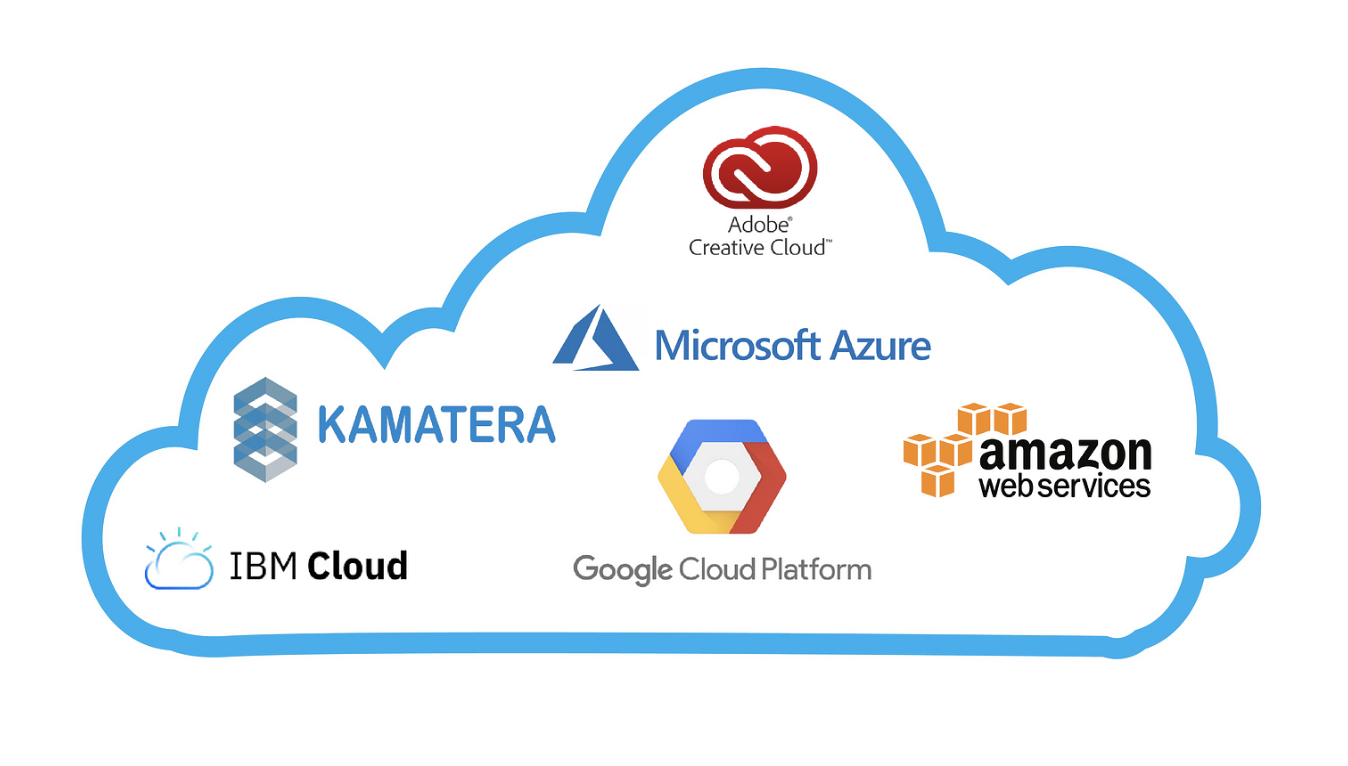
3. 내 삶에서 클라우드가 필요했던 순간
사실 저도 처음엔 클라우드가 뭔지 잘 몰랐어요. 그냥 스마트폰에 사진이 점점 쌓여서 용량이 부족해질 때마다 삭제하곤 했죠. 그런데 어느 날 여행 사진을 백업 안 하고 휴대폰이 고장 나서 모든 사진을 잃어버린 적이 있었어요.
그때 정말 절실하게 깨달았어요. ‘아, 내가 클라우드를 미리 써놨더라면…’
그 이후로는 구글 드라이브를 자동 백업으로 설정해 두었고, 사진이 자동으로 업로드되기 때문에 휴대폰을 잃어버려도 사진은 안전하게 보관됩니다.
또 하나 유용했던 건 ‘문서 관리’였습니다. 예전에는 워드나 엑셀 파일을 USB에 담아 회사에서 수정하고, 집에 가서 다시 수정하는 번거로움이 있었는데요. 지금은 구글 드라이브나 원드라이브에 올려두면 웹브라우저만 켜서 바로 이어서 작업할 수 있어요. 심지어 동료와 동시에 같은 문서를 수정할 수도 있답니다. 협업할 때 정말 편리해요.
예시 상황
- 출장 중 노트북 없이 스마트폰으로 파일을 확인하고, 바로 수정해서 보냈을 때
- 사진을 백업해 두어서 오래된 사진도 쉽게 꺼내 추억할 수 있었을 때
- 실시간 공유 폴더로 동료와 작업을 빠르게 끝냈을 때
이렇게 자연스럽게 생활과 일이 연결되는 경험이 쌓이면서 클라우드는 제 일상에서 빠질 수 없는 ‘기본 도구’가 됐습니다.
4. 클라우드의 장점 vs 단점
| 항목 | 장점 | 단점 |
| 저장 공간 | 기기 용량과 상관없이 대용량 저장 가능 | 무료 용량이 제한적이라 추가 요금 발생 가능 |
| 접근성 | 인터넷만 있으면 어디서든 접속 가능 | 인터넷이 안 되면 접근 불가 |
| 안전성 | 분실해도 파일은 서버에 보관 | 해킹 위험, 보안 관리 필요 |
| 협업 | 실시간 공유 및 동시 편집 가능 | 권한 설정이 복잡할 수 있음 |
| 자동화 | 사진, 문서 자동 백업 | 설정을 안 해두면 백업 안 될 수 있음 |
예를 들어 무료로 제공되는 용량은 구글 드라이브의 경우 15GB, 네이버 마이박스는 30GB입니다. 용량이 다 차면 구독을 통해 확장할 수 있지만, 그만큼 비용이 발생할 수 있어요.
또한 인터넷이 안 되는 환경에서는 접근이 어렵다는 단점도 있습니다. 다만, 대부분의 서비스는 ‘오프라인 접근’ 기능을 일부 제공해 이 문제를 보완하고 있습니다.
5. 초보자가 알아두면 좋은 클라우드 사용 팁
- 자동 백업 기능 활성화
→ 스마트폰이나 PC에 자동 업로드를 켜두면 따로 저장하지 않아도 알아서 백업됩니다.
(특히 사진, 영상 파일!) - 2단계 인증 설정으로 보안 강화
→ 아이디와 비밀번호만으로는 부족합니다. 휴대폰 인증이나 OTP를 활성화하세요. - 폴더 정리 습관 들이기
→ 무작정 올리다 보면 나중에 찾기가 어려워요. 연도별, 주제별 폴더를 만들면 훨씬 편리합니다. - 공유 링크 권한 설정 꼼꼼히
→ 잘못하면 중요한 문서를 누구나 볼 수 있는 상황이 생길 수 있어요. ‘읽기 전용’ 또는 ‘특정 사용자만’ 권한으로 설정하세요. - 무료 용량 확인 후 전략적으로 사용
→ 사진은 구글 포토, 문서는 드라이브, 개인 자료는 마이박스 등 분산해서 관리하는 것도 좋은 방법입니다.
6. 클라우드는 ‘IT 고수가 아니라도’ 누구나 쓸 수 있다
처음엔 저도 ‘클라우드’라는 단어만 들어도 뭔가 복잡하고 어려운 기술처럼 느껴졌어요. 하지만 사실 알고 보면, 우리 모두가 이미 쓰고 있는 익숙한 기술입니다.
사진 앨범이 자동으로 백업되고, 문서를 어디서나 수정할 수 있는 것, 친구와 링크로 파일을 공유하는 것… 이 모든 게 다 클라우드의 일부분이거든요.
기술은 결국 ‘복잡하게’ 쓰기 위해서가 아니라 ‘편하게’ 쓰기 위해 존재합니다.
클라우드를 익숙하게 다루기 시작하면, 생활 속에서 시간과 에너지를 훨씬 절약할 수 있어요. 생산성을 올리고 싶다면, 클라우드는 정말 기본 중의 기본 도구입니다.
다음글 이야기:
샤론의 잡다한 생산성 이야기 ②
안녕하세요!티스토리 블로그 리퍼샵 보물섬, 운영자 샤론입니다. 🌸 지난번에 인사드리고 나서 또 이렇게 새로운 글로 찾아왔습니다.그때 올렸던 글도 많은 관심 주셔서 감사드려요. 💖 [생산
aniq2dm.tistory.com
해시태그: #클라우드 #파일저장 #생활꿀팁 #생산성
티스토리 태그: 클라우드, 클라우드란, 파일저장방법, 초보IT, 생산성팁, 구글드라이브, 원드라이브, 네이버마이박스
다른 추천 글을 소개합니다.
샤론의 잡다한 생산성 이야기
안녕하세요!티스토리 블로그 리퍼샵 보물섬, 샤론입니다. 🌸 지난번에 인사드리고 나서 또 이렇게 새로운 글로 찾아왔습니다.그때 올렸던 글도 많은 관심 주셔서 감사드려요. 💖 [생산성] - 네
aniq2dm.tistory.com
7. 마무리:
항상 새롭고 좋은 포스트로 찾아 올게요.
자주 들어와서 구독해 주시고 댓글도 남겨주세요! 😁✨
샤론 2025_1015_수: 원본